|
Klávesové zkratky
- klávesové zkratky urychlují práci. Např. pro psaní nové zprávy stisknu jen klávesu 'w' a hned mohu začít psát.
- seznam zkratek vztahujících se k právě aktivnímu oknu se objeví po stisknutí klávesy '?' kdekoliv mimo vstupního pole
|
Přepínání na Poštu, Kalendář a Adresář kontaktů
- kliknu na příslušnou ikonu v horním menu
|
Napsání a odeslání zprávy
|
Přidání přílohy
- v dolním stavovém řádku okna psaní zprávy kliknu na ikonu kancelářské sponky

- a v otevřeném Správci souborů zvolím požadovaný soubor nebo soubory.
- tip - soubory mohu přiložit i jiným způsobem - souběžně s webmailem si otevřu aplikaci Správce souborů, myší v něm chňapnu požadovaný soubor přílohy a přetáhnu ho do otevřeného okna psaní zprávy
|
Zvýraznění a obarvení textu, vložení odkazu, apod.
- kliknu na ikonu Předvolby
 - v seznamu Předvolby vyberu Pošta
- na kartě Obecné nastavím položku Vytvářet zprávy ve formátu na variantu HTML
- volbu uložím ikonou Uložit
 - poté už v okně psaní zprávy budu mít k dispozici řádku obvyklých ikon pro grafickou úpravu textu
|
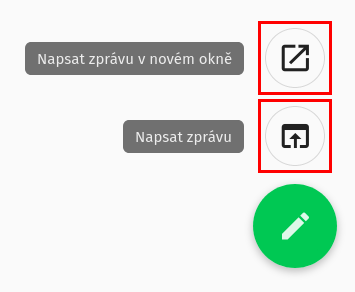
Jak se při psaní každé zprávy vyhnu opakované volbě psaní v aktuálním anebo v novém okně
- kliknu na ikonu Předvolby
- v seznamu Předvolby vyberu Pošta
- na kartě Obecné zaškrtnu volbu Vždy otevřít editor zprávy
- a v ní zvolím variantu Uvnitř aktuálního okna anebo Ve vyskakovacím okně
- volbu uložím ikonou Uložit
|
Odpověď na zprávu
- v okně otevřené zprávy kliknu na ikonu Odpovědět odesílateli anebo Odpovědět všem
 - napsanou zprávu pak odešlu ikonou Odeslat
|
Přeposlání zprávy
- v okně otevřené zprávy kliknu na ikonu Přeposlat
 - a zprávu pak odešlu ikonou Odeslat
|
Smazání zprávy
- v okně otevřené zprávy kliknu na ikonu Smazat

|
Otevření zprávy v novém okně
- v okně otevřené zprávy kliknu na ikonu Otevřít v novém mailovém okně

|
Přesun zprávy do jiné složky
- v seznamu zpráv kliknu na požadovanou zprávu - tím se zobrazí její obsah a zpráva se stane aktuální
- poté v seznamu zpráv kliknu na tutéž zprávu podruhé, myš držím stisknutou - u kurzoru se objeví ikona obálky
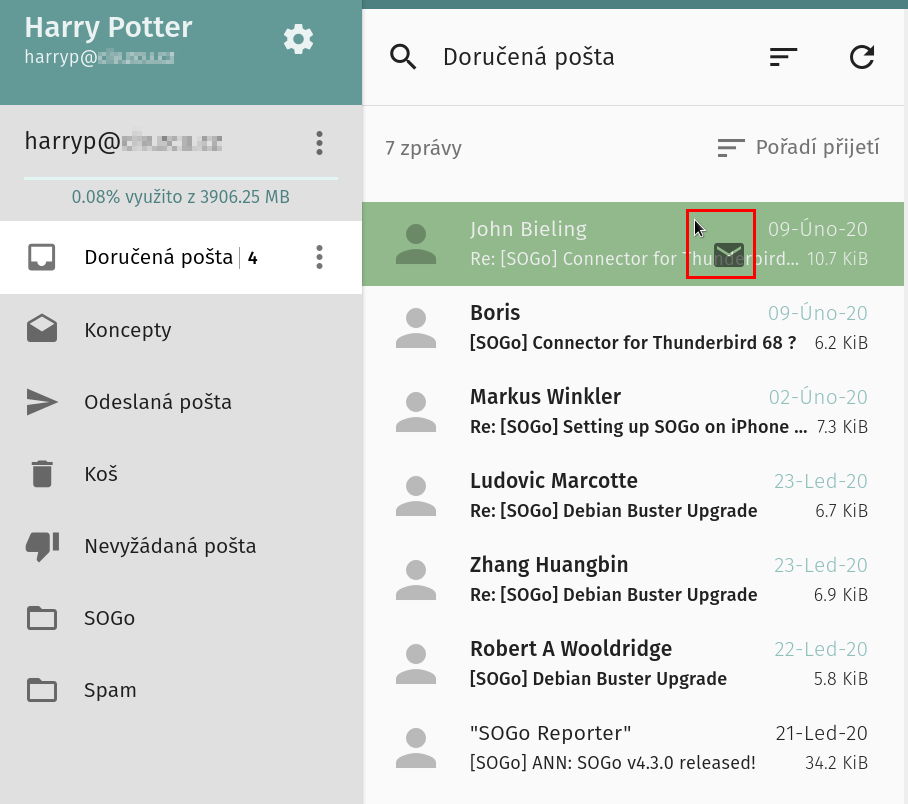 - se stisknutou myší přejedu na jméno složky, do které chci zprávu přesunout
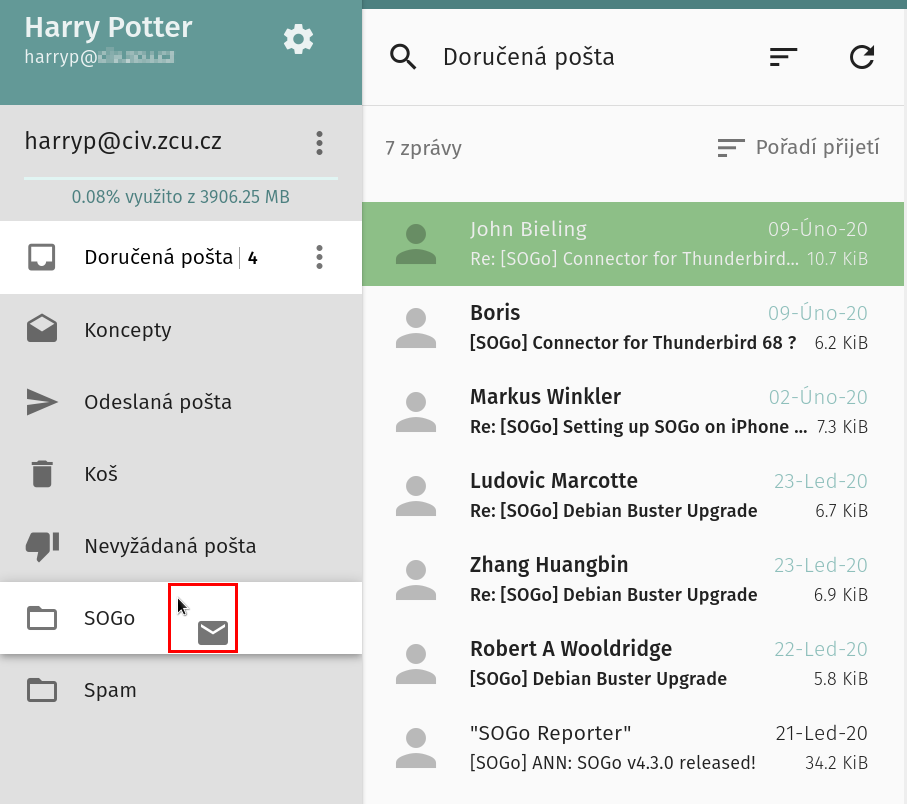 - a s uvolněním myši se zpráva přesune
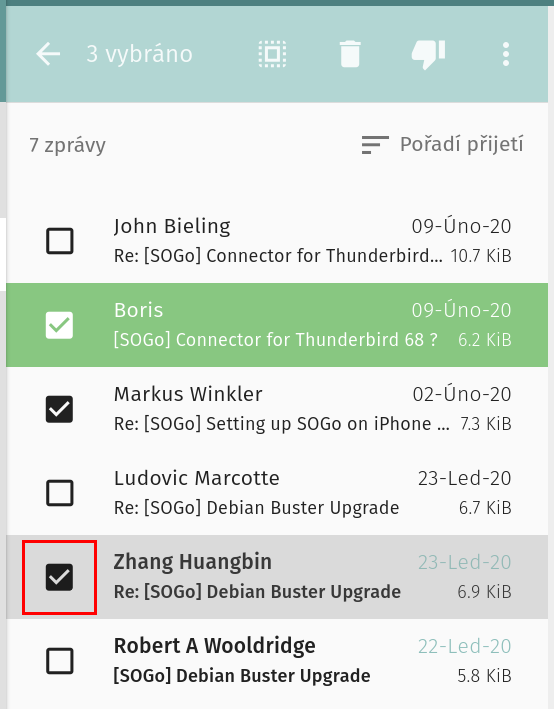
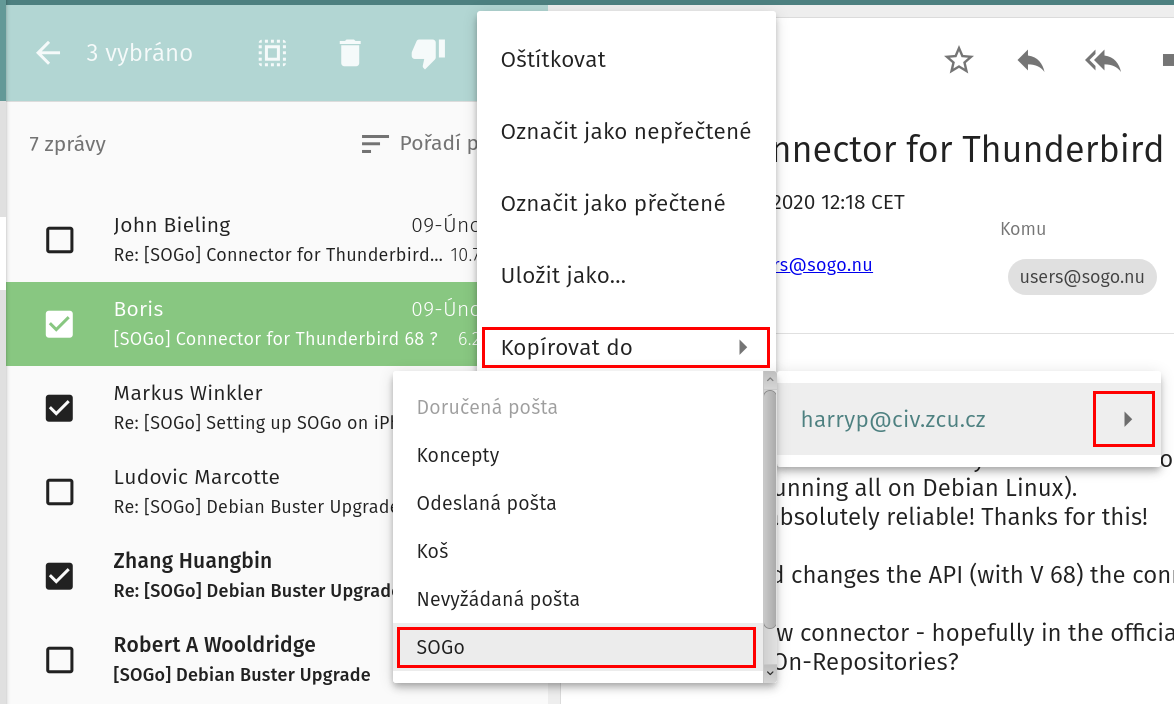
- tip - k přesunu a kopírování můžete použít i techniku více vybraných zpráv najednou
|
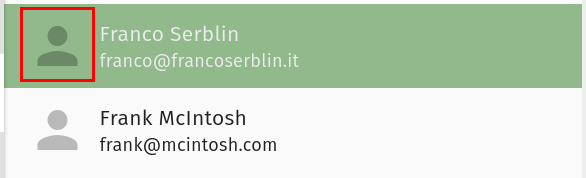
Vybrání více zpráv najednou
|
Přesun, kopírování a smazání více zpráv najednou
|
Označení zprávy za nepřečtenou
- v okně otevřené zprávy kliknu na ikonu Nepřečtená

- pro označení skupiny zpráv za nepřečtené označím požadované zprávy
- kliknu na ikonu Možnosti
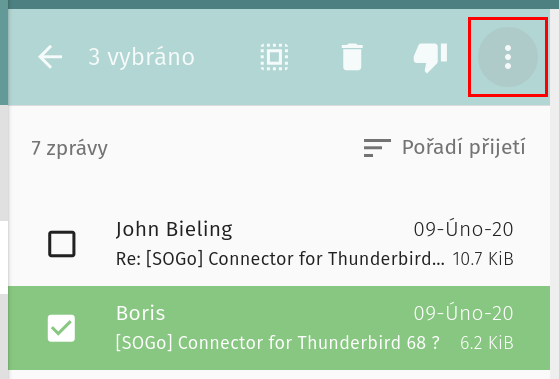 - zvolím příkaz Označit jako nepřečtené nebo Označit jako přečtené
|
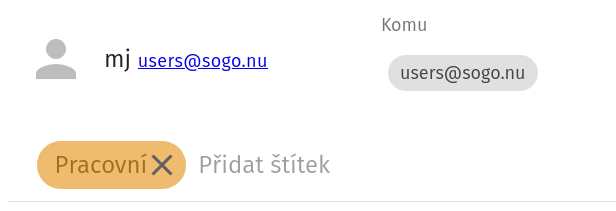
Označení zprávy barevným štítkem
|
Vyhledávání ve zprávách
- v políčku se jménem otevřené složky kliknu na ikonu Lupy
 - a začnu psát požadovaný výraz
- tip - můžete určit i položku zpráv (Předmět, Odesílatel, Celá zpráva, ...), v níž se hledání provádí
|
Filtrování zpráv
- v políčku se jménem otevřené složky kliknu na ikonu Filtrovat
 - a určím podle čeho
|
Vytvoření nové poštovní složky
- pro vytvoření složky na nejvyšší úrovni kliknu na ikonu Možnosti u jména poštovního účtu
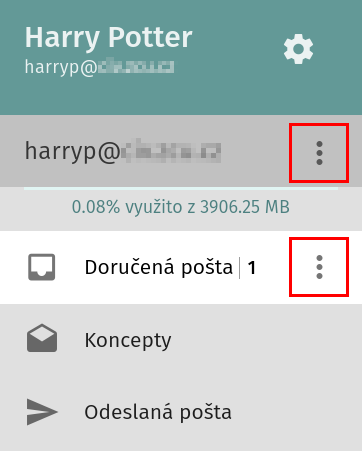 - a v menu zvolím příkaz Nová složka
- pro vytvoření podsložky kliknu na ikonu Možnosti u jména složky
|
Nastavení poštovní složky jako složku Odeslaná pošta
- kliknu na požadovanou složku
- u jejího jména se objeví ikona Možnosti
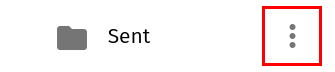 - kliknu na ní, v menu sjedu do dolní části a tam zvolím příkaz Nastavit jako Odeslaná pošta
|
Nastavení přeposílání zpráv
- Upozornění:
Nová pravidla pro používání univerzitní elektronické pošty nedovolují přeposílání zpráv na externí adresy mimo univerzitní domény. Cílem tohoto opatření je zvýšení bezpečnosti interních informací a zamezení jejich ukládání na serverech mimo správu ZČU.
Pro přeposílání zpráv nemáte žádný dobrý důvod - poštovní klienti a aplikace umí pracovat s několika různými poštovními účty souběžně, takže se svojí univerzitní i se soukromou poštovní schránkou můžete pracovat ve stejné aplikaci (např. v mobilním telefonu) najednou. Podrobné návody jak na to najdete na stránkách Helpdesku.
Nenastavujte si ani přeposílání zpráv do prostředí gapps.zcu.cz a office365.zcu.cz . Obě tyto poštovní služby jsou externí a jsou provozovány bez kontroly ZČU. Na gapps.zcu.cz je nastaveno globální přesměrování příchozích zpráv na školní poštovní server.
- kliknu na ikonu Předvolby
- v seznamu Předvolby vyberu Pošta
- na kartě Přeposílání nastavím požadované hodnoty, zadávat lze jen adresy s povolenými univerzitními doménami.
- a volbu uložím ikonou Uložit
|
Nastavení nepřítomnosti
- kliknu na ikonu Předvolby
- v seznamu Předvolby vyberu Pošta
- na kartě Nepřítomnost nastavím požadované hodnoty
- a volbu uložím ikonou Uložit
|
Nastavení identity - civilního jména, adresy odesilatele a podpisu
- kliknu na ikonu Předvolby
- v seznamu Předvolby vyberu Pošta
- na kartě IMAP účty kliknu na ikonu tužky u svého účtu
- ve formuláři účtu kliknu na prvku své identity
- a vyplním rozbalené požadované položky
- zkontroluji, že ve formuláři mám vyplněné povinné položky (jsou vždy označené hvězdičkou) Celé jméno a E-mailová adresa
- kliknu na tlačítku OK
- volbu uložím ikonou Uložit
- tip - identit si mohu vytvořit více
- tip - přepínání mezi identitami se provádí v okně psaní zprávy pomocí ikony křížku za mojí adresou odesilatele
|
Nastavení digitálního podpisu
- kliknu na ikonu Předvolby
- v seznamu Předvolby vyberu Pošta
- na kartě IMAP účty kliknu na ikonu tužky u svého účtu
- ve formuláři účtu přepnu na kartu Zabezpečení
- kliknu na Vyberte PKCS12 certifikát a svůj osobní certifikát nahraji
- dále zaškrtnu prvek Vždy digitálně podepsat zprávu
- kliknu na tlačítku OK
- volbu uložím ikonou Uložit
|
Nastavení automatického třídění zpráv
- kliknu na ikonu Předvolby
- v seznamu Předvolby vyberu Pošta
- na kartě Třídění vytvářím nové nebo upravuji původní filtry
- volbu uložím ikonou Uložit
|
Zvětšení plochy zobrazovaného obsahu
- kliknu na některou z ikon Zvětšení plochy
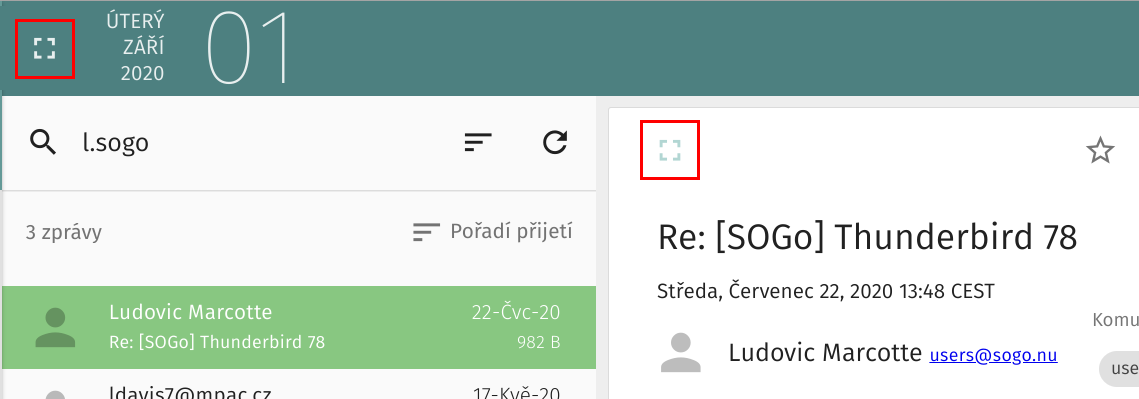
- tip - při práci na mobilním zařízení mohu obsah aktuální zprávy zobrazit přes celé okno otočením zařízení na výšku
|
|
|
Přepínání na denní, týdenní a měsíční pohled v kalendáři
- kliknu na příslušnou ikonu v horní části okna

|
Přecházení mezi dny, týdny a měsíci
- kliknu na příslušnou ikonu v horní části okna

|
Vytvoření nové události
- kliknu na ikonu +

- zvolím vytvoření nové události
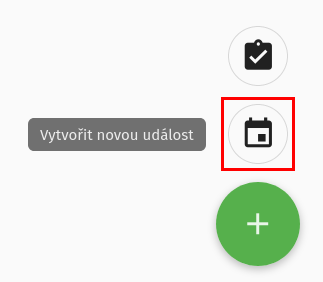
- vyplním předložený formulář
- zde mohu nastavit i typ události (Veřejná, Důvěrná, Soukromá), čímž ovlivňuji zobrazení obsahu události jiným uživatelům viz Nastavení přístupových práv kalendáře
- do kalendáře událost vložím tlačítkem Uložit
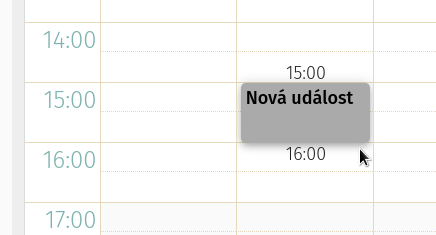
tip - událost mohu vytvořit také přímo pomocí myši, kdy jí označím časový úsek trvání události na ploše kalendáře
|
Vytvoření schůzky s pozváním
- postupuji jako v případě vytvoření nové události
- v položce Pozvat účastníky začnu psát login účastníka anebo jeho jméno bez diakritiky a
z nabídnutého seznamu uživatelů vyberu požadovaného
- ve formuláři se objeví i jeho časový rozvrh
- do kalendáře událost vložím tlačítkem Uložit
- událost je současně zapsána do kalendářů všech účastníků a je jim posláno i upozornění ve zprávě elektronické pošty
|
Vytvoření nového úkolu
- kliknu na ikonu +
-
- zvolím vytvoření nového úkolu
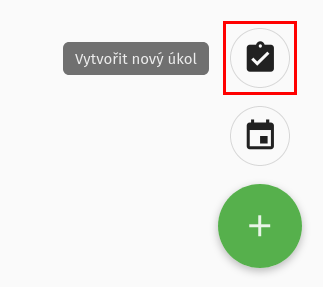
- vyplním předložený formulář
- a do kalendáře ho vložím tlačítkem Uložit
|
Připojení kalendáře jiného uživatele
- v části seznamu kalendářů kliknu u položky Odebírání na ikonu +
 - ve formulářovém okně začnu psát login účastníka anebo jeho jméno bez diakritiky a z nabídnutého seznamu uživatelů vyberu požadovaného
- z nabídnutého seznamu jeho kalendářů připojím požadovaný kalendář tlačítkem ODEBÍRAT
- tip - pro zobrazení obsahů jednotlivých událostí musí vlastník kalendáře nastavit přístupová práva
- tip - zobrazené jméno kalendáře mohu změnit - ikonou Možnosti a příkazem Přejmenovat
|
Nastavení přístupových práv kalendáře
- ve výchozím stavu si mohou ostatní uživatelé sítě ZČU připojit můj Osobní kalendář, vidí časy konání událostí, ale nevidí jejich obsah a nemohou je ani upravovat
- tento přístup mohu ovlivnit nastavením Přístupových práv kalendáře
- v části seznamu kalendářů kliknu u požadovaného kalendáře na ikonu Možnosti
 - v menu sjedu dolů (pozor - kontextové menu není zobrazené v plné délce a je stahovací - v pravé části je posuvník) a zvolím příkaz Sdílení
- ve formulářovém okně začnu psát do položky Přidat uživatele login uživatele anebo jeho jméno bez diakritiky a z nabídnutého seznamu uživatelů vyberu požadovaného
- nastavím mu požadované oprávnění k zobrazování obsahu událostí a úkolů podle typu Veřejné, Důvěrné a Soukromé a přidělím mu i oprávnění pro úpravy. Na závěr formulář uložím tlačítkem ULOŽIT
- tip - oprávnění mohu nastavit také najednou pro všechny ověřené uživatele kalendářového serveru anebo pro kohokoliv v Internetu (Veřejný přístup)
- tip - adresy kalendáře jsou uvedeny ve stejném menu pod příkazem Odkazy na tento kalendář
|
Připojení webového kalendáře (např. státních svátků)
- v části seznamu kalendářů kliknu u položky Vzdálené kalendáře na webu na ikonu +
 - ve formulářovém okně zadám adresu vzdáleného kalendáře na webu
- adresy často používaných kalendářů:
- Kalendář státních svátků http://www.mozilla.org/projects/calendar/caldata/CzechHolidays.ics
- Kalendář se jmény http://webmail.zcu.cz/kalendare/cz-names.ics
- Kalendář se jmény http://calendar.zoznam.sk/icalendar/create-vcard-multiple-nameday2.php?fName=cz&remind=off
- Další kalendáře lze najít na adrese http://calendar.zoznam.sk/icalendar/ical-cz.php
- volbu uložím tlačítkem OK
- tip - zobrazené jméno kalendáře mohu změnit - ikonou Možnosti a příkazem Přejmenovat
- tip - aktualizace webových kalendářů se provádí ikonou Aktualizovat
|
Připojení kalendáře Rozvrh
|
Připojení kalendáře Google
- kalendář Google si můžete připojit stejně jako jiný webový kalendář. Potřebujete ale znát jeho adresu.
- přihlašte se proto do svého Google kalendáře, v seznamu kalendářů najeďte myší na jméno požadovaného kalendáře, zobrazí se u něho ikona Možnosti. Klikněte na ní.
- zvolte Nastavení a sdílení
- v sekci Integrovat kalendář zkopírujte odkaz Tajná adresa ve formátu iCal
- odkaz použijte při připojení webového kalendáře
|
Nastavení barvy kalendáře
- u zvoleného kalendáře kliknu na ikonu Možnosti
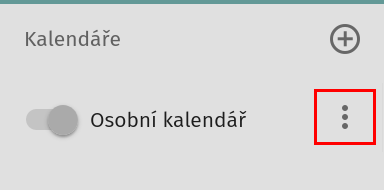 - v zobrazeném menu zvolím Vlastnosti
- kliknu na ikonu nádobky s barvou zobrazené před jménem kalendáře
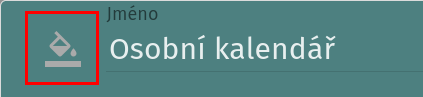 - vyberu požadovanou barvu
- volbu uložím tlačítkem ULOŽIT
|
Změna pořadí kalendářů v seznamu
- v dolní části seznamu klinu na ikonu Seznam
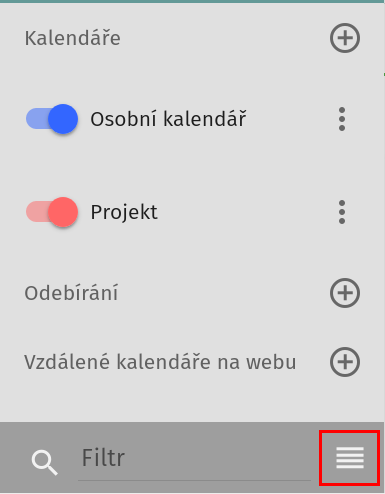 - u kalendářů se změní ikona Vlastností na ikonu Seznam
- ikonu Seznamu požadovaného kalendáře přetáhnu v seznamu kalendářů na cílovou pozici
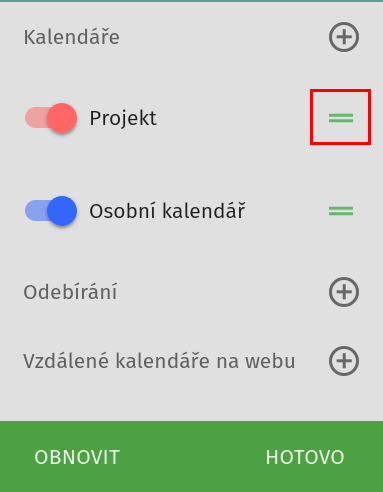 - volbu uložím tlačítkem HOTOVO
|
Zjištění volného času jiného uživatele
- pro zjištění volného času jiného uživatele si můžete připojit jeho kalendář
a uvidíte časy v něm zapsaných událostí
- druhou možností je začít plánovat schůzku a zvolit ho jako účastníka. Tím uvidíte jeho časový rozvrh. Schůzku pak nemusíte zadávat.
|
|
|
Vytvoření nového kontaktu
- kliknu na ikonu +
-
- zvolím vytvoření nového kontaktu nebo nové skupiny
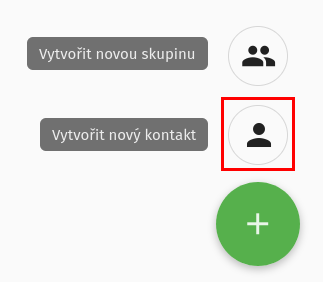
- vyplním předložený formulář
- a zapíšu ho tlačítkem Uložit
|
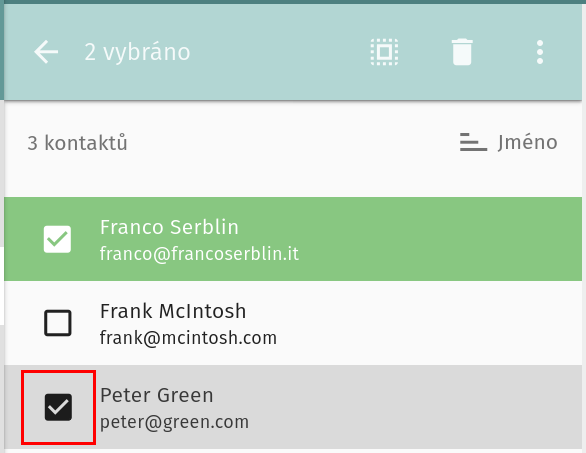
Vybrání více kontaktů najednou
|
Odeslání zprávy skupině kontaktů
- přepnu se do modulu Kontaktů
- označím požadované kontakty
- kliknu na ikonu Možnosti
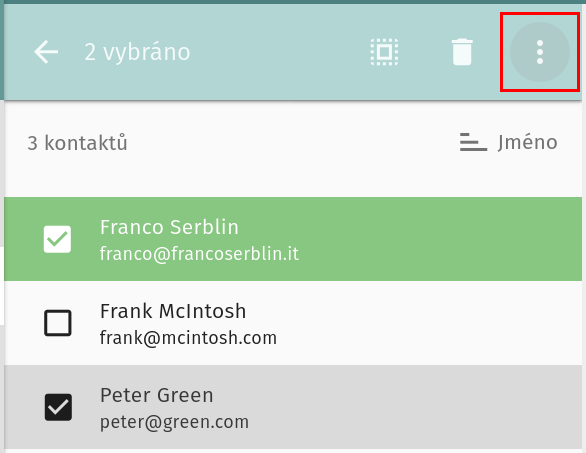 - zvolím příkaz Napsat
- a pak Komu
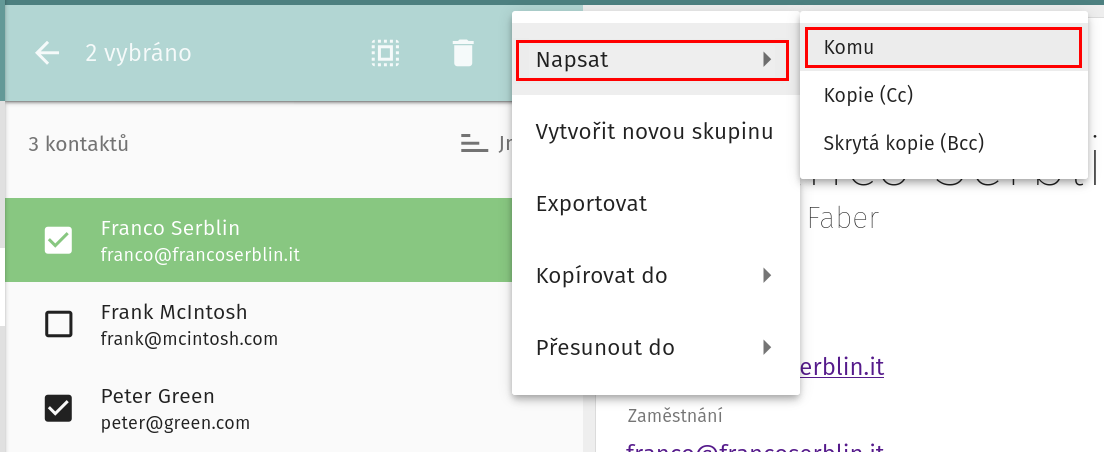 - otevře se okno psaní zprávy a všechny označené kontakty jsou zapsány v poli příjemců
|
|
|